📸 Фотокамера
Нажмите кнопку, чтобы разрешить доступ к камере и начать съёмку.
Описание приложения
 |
Админ
опубликовано 04.10.25
обновлено 27.02.26 |
Во всех смартфонах есть предустановленные приложения "Камера", но в некоторых случаях может потребоваться фото камера с другими возможностями и параметрами. Эта онлайн фото камера также пригодится, если нужно сделать фото с помощью веб-камеры установленной на ноутбук, компьютер.
Фото камера не требует установки на устройства, но если она вам нравится, вы можете сохранить её на главный экран как PWA приложение, для быстрого доступа в последующем.
Что умеет онлайн фотокамера на УНИЛА РУ:
Выбор пропорций для будущего снимка: 3:4, 4:3, 9:16 (вертикальное фото можно сделать даже через вебкамеру ноутбука), 1:1 (квадрат)
Использование вспышки. Если на устройстве есть вспышка и операционная система и браузер поддержикают доступ к ней для веб-приложения, можно использовать вспышку при съёмке, для этого её нужно активировать, нажав на значок. По умолчанию вспышка выключена.
Выбор камеры. на смартфоне можно использовать как фронтальную камеру для селфи так и заднюю основную камеру.
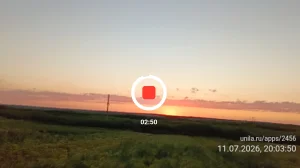
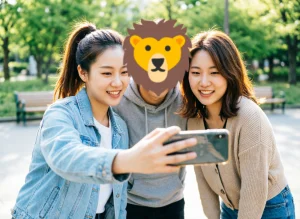
Таймер для фотографирования с задержкой после нажатия на кнопку. Например, если вы хотите сфотографировать себя, себя в группе людей с расстояния, включите таймер на 10-30 секунд и установите вебкамеру или смартфон в нужное положение, отойдите и дождитесь звукового сигнала, который уведомит о том, что съёмка произошла.
Фотосерия - если активировать эту опцию, то будет выполнено 4 фотосъёмки подряд с задержкой в полсекунды. Можно скачать все 4 снимка и выбрать лучший. Например для съёмки быстродвижущихся объектов или если кто-то моргает при фотосъёмке, можно выбрать вариант где глаза открыты.
Дата на фото - если нужно что бы на готовом фото в нижнем углу сразу добавлялась дата и время фотосъёмки.
Цифровой зум - можно приблизить объект с помощью кнопок справа от главной кнопки "Съёмка".
Если вы регулярно пользуетесь этой камерой, можно сохранить настройки, чтобы не выполнять их каждый раз. Настройки хранятся в кэше вашего браузера.
Никакие снимки и данные из этого приложения не передаются на сервер.
По умолчанию изображение не сохраняется сразу на ваше устройство, а только выводится на экран для просмотра. Если хотите сохранить нужно нажать на кнопку "Сохранить". После этого вы сможете найти фотографии в папке "Загрузки". Если нажав "переснять" предварительно не сохранив предыдущий кадр, то он будет утерян.
Фото камера не требует установки на устройства, но если она вам нравится, вы можете сохранить её на главный экран как PWA приложение, для быстрого доступа в последующем.
Что умеет онлайн фотокамера на УНИЛА РУ:
Выбор пропорций для будущего снимка: 3:4, 4:3, 9:16 (вертикальное фото можно сделать даже через вебкамеру ноутбука), 1:1 (квадрат)
Использование вспышки. Если на устройстве есть вспышка и операционная система и браузер поддержикают доступ к ней для веб-приложения, можно использовать вспышку при съёмке, для этого её нужно активировать, нажав на значок. По умолчанию вспышка выключена.
Выбор камеры. на смартфоне можно использовать как фронтальную камеру для селфи так и заднюю основную камеру.
Таймер для фотографирования с задержкой после нажатия на кнопку. Например, если вы хотите сфотографировать себя, себя в группе людей с расстояния, включите таймер на 10-30 секунд и установите вебкамеру или смартфон в нужное положение, отойдите и дождитесь звукового сигнала, который уведомит о том, что съёмка произошла.
Фотосерия - если активировать эту опцию, то будет выполнено 4 фотосъёмки подряд с задержкой в полсекунды. Можно скачать все 4 снимка и выбрать лучший. Например для съёмки быстродвижущихся объектов или если кто-то моргает при фотосъёмке, можно выбрать вариант где глаза открыты.
Дата на фото - если нужно что бы на готовом фото в нижнем углу сразу добавлялась дата и время фотосъёмки.
Цифровой зум - можно приблизить объект с помощью кнопок справа от главной кнопки "Съёмка".
Если вы регулярно пользуетесь этой камерой, можно сохранить настройки, чтобы не выполнять их каждый раз. Настройки хранятся в кэше вашего браузера.
Никакие снимки и данные из этого приложения не передаются на сервер.
По умолчанию изображение не сохраняется сразу на ваше устройство, а только выводится на экран для просмотра. Если хотите сохранить нужно нажать на кнопку "Сохранить". После этого вы сможете найти фотографии в папке "Загрузки". Если нажав "переснять" предварительно не сохранив предыдущий кадр, то он будет утерян.