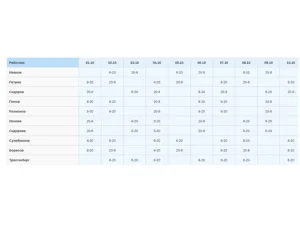
чтобы объединить ячейки, нужно выделить мышкой две соседние ячейки и нажать на кнопку. Добавлять новые строки можно ДО объединения ячеек.
Чтобы скачать таблицу в текущем виде прокрутите ниже и нажмите "Сохранить"
Чтобы заполнять ячейки таблицы и использовать следующие дополнительные настройки оформления, требуется ключ доступа.
Дополнительные настройки
Сейчас недоступны, отображаются в демо-режиме
Стиль текста в ячейках
Оформление первой строки
Оформление первого столбца
Оформление выделенных ячеек
Выделите ячейку ( или несколько подряд зажав Shift или Ctrl), затем выберите цвет и нажмите ОК.
Подготовка изображения…
Описание приложения
 |
Админ
опубликовано 25.11.25
обновлено 11.06.26 |
Возможности:
- пустые таблицы для печати и заполнения
- настройка количества столбцов
- настройка количества строк
- формат листа а4
- альбомная или книжная ориентация листа на выбор
- возможность объединить две и более ячеек в строке в одну ячейку
Дополнительно (с ключом):
Онлайн приложения для создания пустых таблиц, которые можно скачать в качестве изображения в размере листа A4 для последующей печати и заполнения какими-то данными. - заголовок над таблицей
- заполнение ячеек с выбором цвета для текста
- выделение цветом ячеек в таблице (цвет фона)
- настройка высоты строк, толщины границ и стиль линий в таблице
Чтобы создать таблицу нужно:
1. Заранее спланировать структуру таблицы. Количество строк и столбцов.
2. Выбрать формат листа "Альбомный" (горизонтальное), "Портретный" (вертикальное). Если важно поместить на листе больше столбцов, лучше выбирать албомный вид, если нужно больше строк - книжный.
3. Указать количество строк в таблице.
4. Указать количество столбцов в таблице. Если в таблице будут объединённые ячейки под которыми будет два и более столбцов, при создании таблицы нужно указать полное количество столбцов до объединения некоторых ячеек.
5. Нажать кнопку "Сгенерировать".
По умолчанию все столбцы имеют одинаковую ширину, пропорционально количеству столбцов в таблице, а первый столик немного шире.
Можно увеличить или уменьшить ширину первого левого столбца. Введите новое значение (больше или меньше текущего) в поле "Ширина первого столбца (%):" и нажмите "применить". Можно экспериментировать и пробовать перестраивать таблицу с разными значениями для ширины первого столбца, но только до того как перейдёте к следующему действию.
7. Если нужно объединить ячейки. Например объединить в верхней строке две ячейки, чтобы получилась объединенная большая чейка под которой два столбца. Нажмите на клавишу Shift и последовательно кликните по ячейкам, которые нужно объединить. После того как нужные ячейки выделены, нажмите на кнопку "Объединить ячейки".
После этого действия операции по перестройке таблицы, ширины и количества столбцов недоступны, если нужно изменить эти параметры, нужно сбросить всё и начать заново.
8. Таблицы готова! Чтобы сохранить таблицу на своё устройство и распечатать, нажмите на кнопку "Скачать".
Также с ключом доступа доступны расширенные возможности:
Можно добавитьзаголовок печатным шрифтом над таблицей.
Можно уменьшить или увеличить высоту строк, толщину линий между ячейками, стиль и цвет линий в таблице.
Можно заполнить таблицу печатным шрифтом, например указать заголовки столбцов или строк, заполнить все или некоторые ячейки таблицы.
Можно выделить цветом первую строку таблицы и/или первый столбец. Или выделитьц ветом любые выбранные ячейки в таблице. Кликните по нужной ячейки, выберите цвет и нажмите на кнопку. Или зажмите клавишу SHIFT, выделите несколько рядом расположенных ячеек, и примените цвет фона ко всем этим ячейкам. Также можно изменить цвет текста в выбранных ячейках.