Добавлять дополнительные страницы, указывать свой системный шрифт, сохранять всё в PDF, HTML, сохранять проект в черновик и восстанавливать из черновика для продолжения редактирования можно в расширенной версии. Для использования этих опций требуется ключ доступа
Рекомендуется: сначала сохранить страницы в PDF или PNG файл, а потом выводить на печать из файла. Но можно и сразу из браузера. В некоторых случаях способ "из файла" может дать более точное соответствие. Больше подсказок в описании - ниже.
Описание приложения
 |
Админ
опубликовано 18.04.26
обновлено 10.06.26 |
Возможности:
- Страница формата А4
- Выбор шрифта из списка и ввод своего названия шрифта
- Выравнивание текста по левому, правому краю, по центру
- Выделение текста жирным, курсивом, подчеркиванием
- Выбор размера шрифта
- Выделение текста цветом шрифта
- Подсветка текста цветом фона
- Кнопка для выделения всего текста для изменения и удаления
- Кнопка для удаления форматирования
- Добавление нумерации страниц
- Настройка отступов от края страниц
- Загрузка изображения из галереи
- Возможность вставить скопированное изображение в текстовый документ из буфера
- Вывод на печать
Дополнительно (с ключом):
Это приложение поможет набрать и оформить (отформатировать) текст и разместиь его на страницах формата А4. Готовые страницы можно сохранить в файл PDF или как изображение PNG для печати из файла или пересылки через интернет. Также можно вывести страницу на печать сразу - из браузера.- Добавление дополнительных страниц
- Экспорт страницы с текстом в PDF файл для отправки на печать
- Экспорт страницы с текстом в HTML
- Экспорт содержимого в JSON
- Экспорт страницы с текстом в файл изображения png
- Сохранение текста в проект для возобновления работы
- Импорт ранее сохраненного проекта для возобновления работы
По ряду причин редактор на является полностью адаптивным, на смартфонах используйте горизонтальную прокрутку или используйте опцию "режим ПК" в настройках браузера, чтобы видеть всё содержимое документа.
По умолчанию, в редактор загружен некоторый текст. Это демонстрация того как можно использовать возможности для форматирования текста и использовать переносы строк, пробелы и выравнивание текста.
Некоторая информация о возможностях приложения представлена в демо тексте.
Если вы создаёте объёмный текст, содежимое которого превышает объём одной страницы, обращайте внимание на переносы текста между страницами. По ряду технических причин, новые страницы не создаются автоматически по мере добавления текста.
Вы можете создавать и удалять страницы в нужном количестве самостоятельно. Текст который выходит за пределы первой страницы, не переносится автоматически на вторую. Вы можете перенести самостоятельно.
В процессе работы над документом вы можете сохранить его как проект, чтобы продолжить работу позже ( кнопки "сохранить проект" и "открыть проект"). Например, демо текст был создан в редакторе и сохранен как проект и теперь воспроизводится каждый раз при открытии страницы из сохраненного проекта.
Пример сохраненного проекта, который можно сохранить (пкм и "сохранить как"), а потом загрузить в приложение и восстановить мой проект в редакторе: primer_proekta.json
Дополнительно: инструменты которые могут пригодится здесь
Эти инструменты пока не будут добавлены непосредственно в это приложение, чтобы не усложнять и не перегружать интерфейс приложения, но, при необходимости, их можно использовать отдельно, и потом перенести результат сюда.
Конструктор диаграммы (круговая): https://unila.ru/apps/2154
Конструктор диаграммы (столбики): https://unila.ru/apps/2312
Как использовать: сгенерировать диаграмму, скачать как png-файл, кликнуть пкм, выбрать "копировать изображение", вернуться сюда, кликнуть пкм, выбрать "вставить".
Пример:
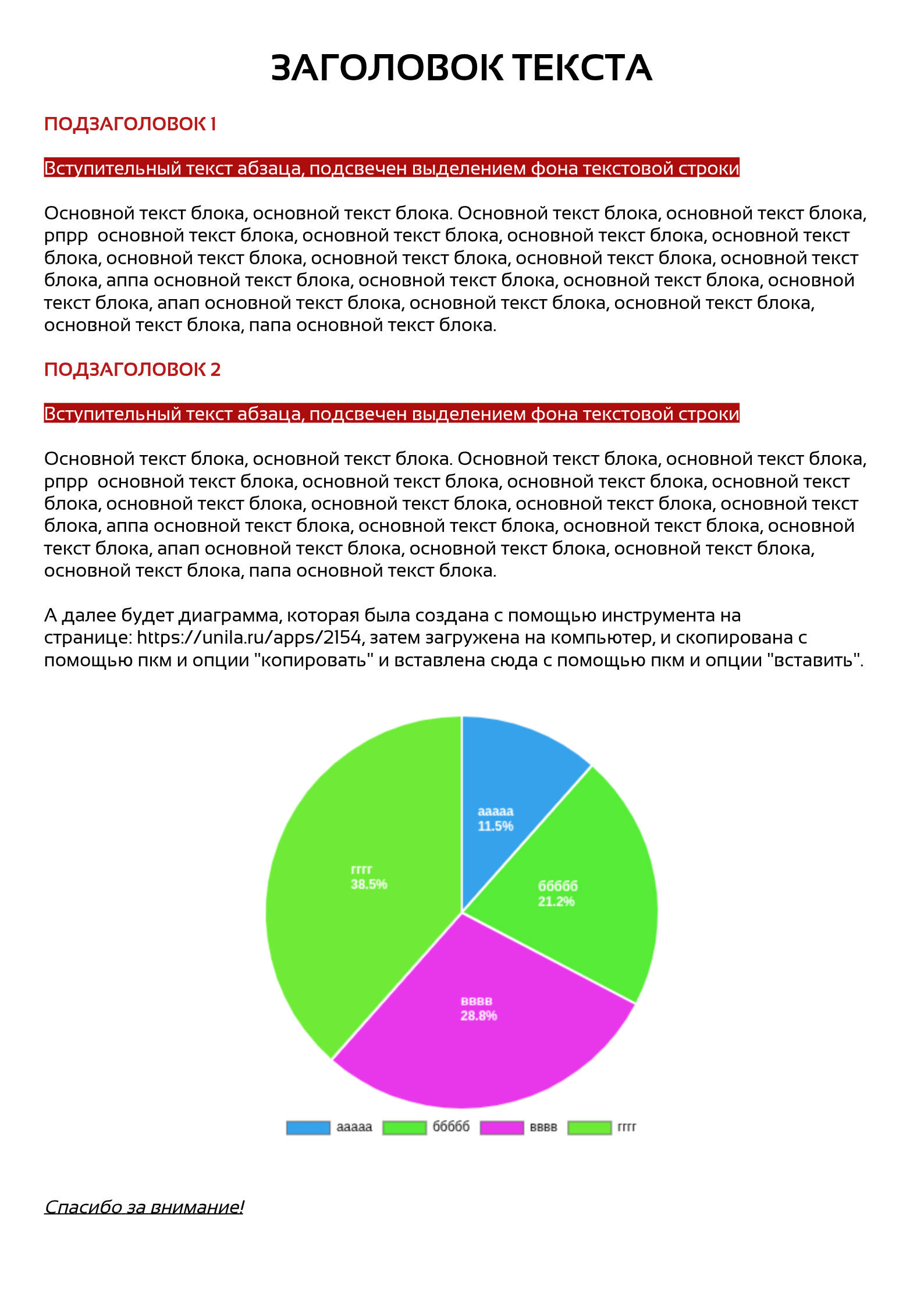
Вставляемые изображения при вставке не растягиваются по ширине. Если ширина оригинала больше ширины страницы, изображение сжимаются по ширине страницы с сохранением пропорций. Если нужно обрезать изображение и изменить ширину (сжать или увеличить), можно использовать этот инструмент: https://unila.ru/apps/2128