Для размера в сантиметрах или миллиметрах. Для печати в хорошем качестве обычно 300 dpi
Целевой размер: 100 x 100 px
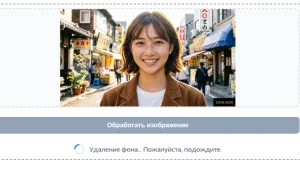
Предпросмотр результата:
Описание приложения
 |
Админ
опубликовано 27.04.26
обновлено 20.08.26 |
Возможности:
- выбор размера в пикселях
- выбор размера в миллиметрах
- выбор размера в сантиметрах
- выбор количества точек на дюйм DPI
- выбор области для обрезки
- масштабирование фото
- максимальный размер в пикселях до 500 px
- максимальный размер в сантиметрах при 300 dpi - 4 см
- максимальный размер в сантиметрах при 96 dpi - 13 см
- максимальный размер в сантиметрах при 72 dpi - 17 см
Дополнительно (с ключом):
С помощью этого инструмента можно обрезать фото или другое изображение с указанием точных размеров.- максимальный размер в пикселях - до 8000 px
- максимальный размер в сантиметрах при 300 dpi - 67 см
- максимальный размер в сантиметрах при 96 dpi - 211 см
- максимальный размер в сантиметрах при 72 dpi - 282 см
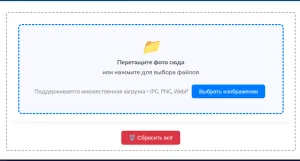
Укажите ширину и высоту нового изображения. Затем нажмите "Выбрать изображение" и загрузите ваше фото в редактор.
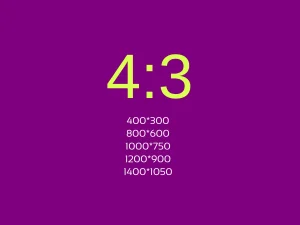
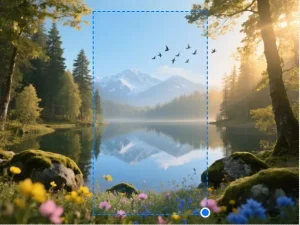
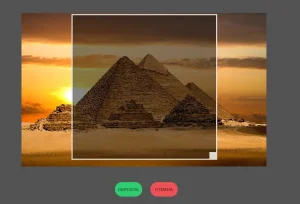
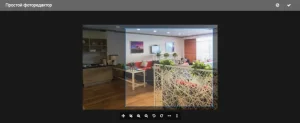
После загрузки фото поверх него в контейнере сразу появляется рамка для выбора области обрезки. Рамка выбора имеет соотношение сторон в соответствии с тем размером, который вы указали в настройках. Вы можете перемещать рамку по фото, можно масштабировать фото с помощью колесика мышки на компьютере или масштабировать фото растягивая или сжимая рамку.
При этом финальный размер изображения будет таким какой указано в настройках. Стоит иметь ввиду, что если вы задаёте размер изображения значительно больше чем размер вашего исходника, приложение растянет изображение до нужного размера, но при просмотре в масштабе 100% оно может быть не четким. Чтобы избежать этого, загружайте в приложение изображение с высоким разрешением.
Для качественной фотопечати стандартным считается разрешение 300 DPI, для размещения на страницах в интернете обычно достаточно 72 DPI