
Изображение появится здесь
📝 Текстовые блоки
Описание приложения
 |
Админ
опубликовано 30.06.25
обновлено 27.04.26 |
Возможности:
Инструмент для добавления надписи поверх фотографии.- обрезка фото при загрузке
- выбор шрифта из списка
- свой шрифт из системы
- управление текстом: масштабирование, перемещение, наклон, цвет, тень, фон для текста
- неограниченное количество текстовых блоков
- выбор цвета для текста нажатием одной кнопки из набора предустановленных цветов
- выбор точного любого цвета из палитры
- экспорт в изображение png с шириной 1200px
1. Загрузите фото
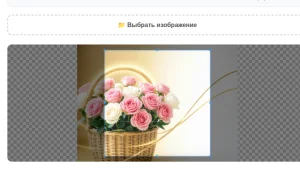
2. Во время загрузки, по желанию, можно обрезать фото. Если не нужно, выбирайте "пропустить".
3. Нажмите на кнопку "Добавить текстовый блок". На холсте поверх фото будет добавлен текст, вы можете изменить его содержимое, просто кликнув по тексту. Можно подвинуть текст, повернуть под наклоном. Чтобы увеличить или уменьшить текст, потяните за правый нижний угол текстового блока.
После того как на холсте добавился текстовый блок, ниже появляется панель настроек для этого текста. Здесь вы можете выбрать цвет текста, шрифт, фон для текста, добавить тень.
Шрифты. По умолчанию надписи выполнены тем же шрифтом, что и основной контент на сайте. Можно выбрать другой из списка.
Шрифты: Lobster, Russo One, Rubik, WDXL Lubrifont JP N, Neucha, Great Vibes загружаются из приложения. При первом использовании могут примениться не сразу, нужно подождать пока подгрузятся.
Остальные шрифты из списка должны быть установлены в системе на вашем компьютере или смартфоне. Если их там нет, то они не применятся и здесь. Arial - есть почти на всех системах, остальные - зависит от устройства и ОС.
Если у вас есть какой то красивый шрифт, вы можете использовать его. Введите точное название этого шрифта (как он числится у вас в системе) в поле "Свой шрифт" и нажмите "применить".
Таким образом вы можете использовать любой красивый шрифт, который вам удалось найти и установить на компьютер. Рекомендую использовать шрифты с бесплатной лицензией на использование, например из коллекции Google Fonts.
4. Если нужно создать дополнительные текстовые блоки, например разместить надписи в разных местах или использовать разное оформление для частей текста, снова нажимайте "Добавить тестовый блок".
В конце сохраните изображение и скачайте его.
Независимо от того в каком размере было ваше исходное фото, готовое изображение из этого приложения имеет ширину 1200 пикселей, а высота - автоматически по соотношению сторон.

Комментарии (0)
Добавить комментарий