🔒️
Приложение с ограниченным доступом
Для использования требуется ключ доступа
пожалуйста, сначала, ознакомьтесь с описанием инструмента ниже.

Описание приложения
 |
Админ
опубликовано 03.09.26
обновлено 04.09.26 |
Возможности:
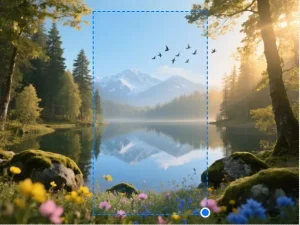
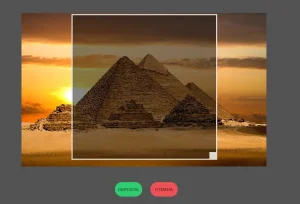
Ещё один кропер изображений в коллекции инструментов на УНИЛА РУ. Можно выбрать соотношене сторон для нового изображения из вариантов: 1:1, 2:3, 3:2, 3:4, 4:3, 9:16, 16:9, 9:19.5 или использовать произвольный выбор участка для обрезки без установленного соотношения сторон.- обрезка фото с выбором участка за пределами фото
- добавление полей на фото
- изменение соотношения сторон изображения
- варианты пропорций: 1:1, 2:3, 3:2, 3:4, 4:3, 9:16, 16:9, 9:19.5
- свободный выбор обласи для обрезки
- выбор цвета для добавляемых полей
- выбор формата при скачивании: png или jpeg
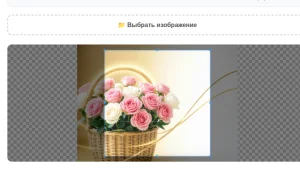
Основной отличительной особенностью этого инструмента от [url=/apps/2128]подобного[/url является возможность "наращивать" область изображения за счёт добавления белый, чёрных или цветных полей. Иногда это необходимо, когда требуется придать изображению определённое соотношение сторон и не хочется обрезать детали на фото. Фактически мы создаём холст с нужным соотношением сторон и кладём на него фото, подгоняя под размер холста так, чтобы всё изображение сохранилось.
Однако при желании можно всё таки масштабировать фото и обрезать часть содержимого - с выбором - что именно будет обрезано.
Точный размер в пикселях финального изображения зависит от размеров исходника и размеров выбранной области для обрезки
Как пользоваться:
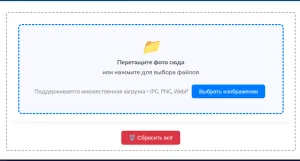
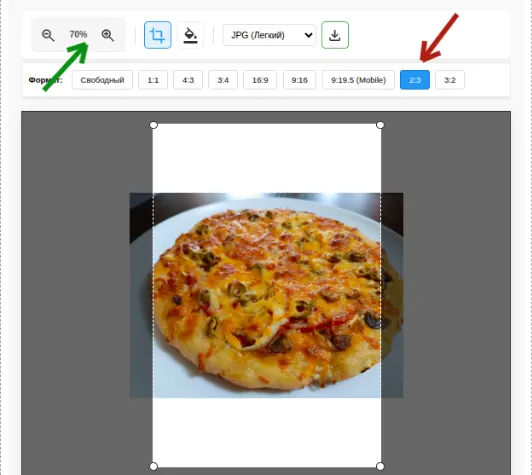
1. Загрузите фото и нажмите на кнопку (зелёная стрелка) чтобы открыть список возможных вариантов соотношения сторон и выберите один из них (красная стрелка)

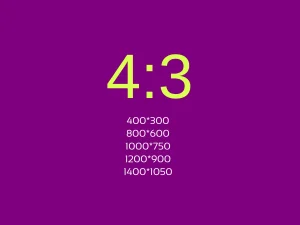
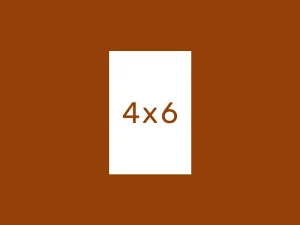
2. Например мы сделаем из фото форматов 4:3 изображение в формате 2:3 (этот формат хорошо совместим с листами 10 на 15 см или а4) (красная стрелка).
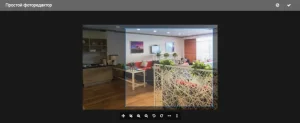
После выбора формата можно видеть рамку поверх фото. Всё, что внутриэтой рамки попадёт на новое изображение. Чтобы увеличить или уменьшить фото внутри рамки нажимайте на кнопки масштабирования (зелёная кнопка)
3. По умолчанию добавляемые поля - белые. Чтобы выбрать другой цвет нажмите на кнопку (зелёная стрелка) и выберите цвет из набора или любой цвет (крайняя справа кнопка).
4. Чтобы скачать изменённое изображение нажмите на кнопку со стрелкой вниз. Результат:

Из фото 4:3 получилось изображение с соотношением сторон 2:3, часть оригинального фото была обрезана, но основная композиция сохранена за счёт добавление сверху и снизу полей.